
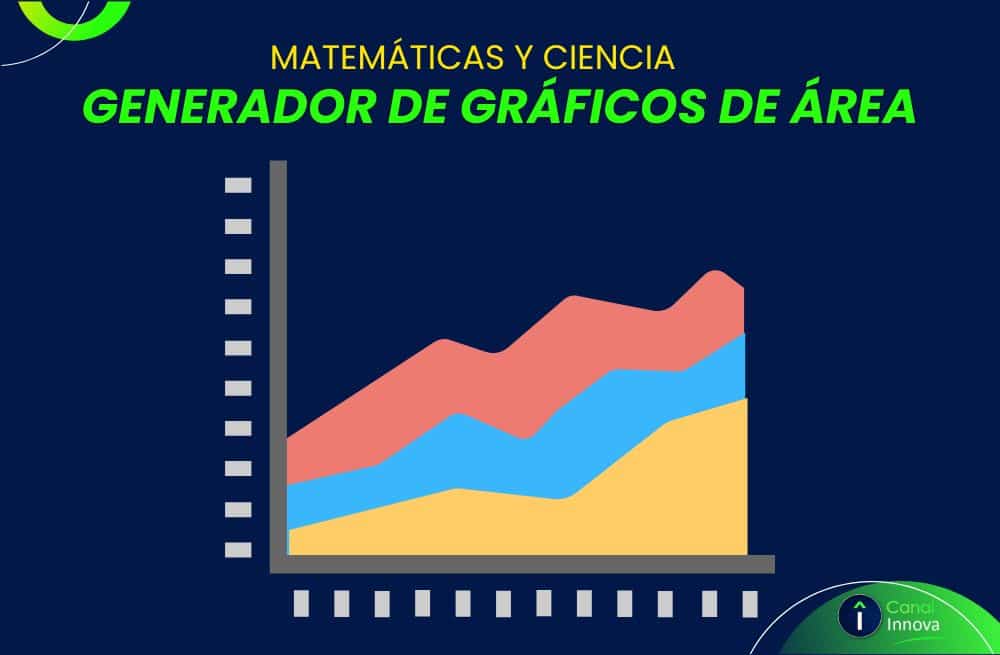
Nuestro Generador de Gráficos de Área Online te permite crear visualizaciones de datos que enfatizan el volumen y las tendencias a lo largo del tiempo. Ingresa tus series de datos, personaliza el aspecto del gráfico con opciones como el apilado, y genera una visualización profesional al instante.
Esta herramienta es perfecta para mostrar cómo las partes contribuyen a un todo que cambia con el tiempo, comparar magnitudes y comunicar la evolución de tus datos. Podrás descargar tu gráfico final como una imagen PNG.
Generador de Gráfico de Área
Crea gráficos de área personalizados para visualizar tendencias y comparar volúmenes a lo largo del tiempo.
1. Define tus Series
2. Ingresa tus Datos
3. Opciones de Personalización
¿Qué es un Gráfico de Área?
Un gráfico de área es una variante de un gráfico de líneas donde el área entre el eje y la línea se rellena con color. Al igual que los gráficos de líneas, son excelentes para visualizar datos cuantitativos a lo largo de un intervalo de tiempo continuo o una secuencia ordenada. El uso del área sombreada ayuda a enfatizar el volumen o la magnitud de los cambios a lo largo del tiempo.
Cuando se trazan múltiples series de datos, los gráficos de área pueden ser estándar (con áreas superpuestas, a menudo con transparencia) o apilados (stacked). Un gráfico de área apilado muestra cómo las partes contribuyen a un todo que cambia con el tiempo, similar a cómo un gráfico de barras apilado funciona para categorías discretas.
¿Cómo Usar el Generador de Gráficos de Área?
- 1. Definir las Series: Usa los botones «Añadir Serie» y «Eliminar Última» para definir las series de datos que tendrá tu gráfico. Asigna un nombre y un color a cada una.
- 2. Ingresar los Datos: En el área de texto, ingresa tus datos, una fila por cada punto en el eje X. El formato es:
Etiqueta_Eje_X, Valor_Serie_1, Valor_Serie_2, .... - 3. Personalizar el Gráfico:
- Ajusta el título del gráfico y las etiquetas de los ejes.
- Decide si las áreas deben ser Apiladas. «Sí» es ideal para mostrar la contribución de cada parte a un total. «No» es mejor para comparar tendencias de series individuales.
- Ajusta el Suavizado de Línea (tensión). Un valor de 0 crea líneas rectas entre puntos, mientras que valores mayores (hasta 1) crean curvas más suaves.
- Configura la posición de la leyenda.
- 4. Actualizar y Descargar: Haz clic en «Actualizar Gráfico» para generar la visualización y en «Descargar Gráfico (PNG)» para guardarla.
Cuándo Usar un Gráfico de Área
- Para mostrar la evolución de una cantidad cuantitativa a lo largo del tiempo.
- Para enfatizar el volumen o la magnitud de los datos.
- En su forma apilada, para mostrar la relación de parte a un todo que cambia con el tiempo.
- Para comparar un número limitado de series. Con demasiadas series, las áreas superpuestas (no apiladas) pueden volverse confusas.
Preguntas Frecuentes (FAQ) sobre el Generador de Gráficos de Área
1. ¿Cuál es la diferencia entre un gráfico de líneas y uno de área?
La principal diferencia es visual: un gráfico de área rellena el espacio debajo de la línea con color. Esto ayuda a dar una sensación de volumen o cantidad acumulada, mientras que un gráfico de líneas es mejor para enfatizar puramente la tendencia o la tasa de cambio.
2. ¿Cuándo debo usar la opción «Apilar Áreas» en el Generador de Gráficos de Área?
Usa «Apilar Áreas» cuando cada serie de datos es una parte de un todo y deseas mostrar cómo la composición de ese todo cambia con el tiempo. Por ejemplo, para mostrar los ingresos de diferentes productos que suman los ingresos totales. Si deseas comparar las tendencias individuales de cada serie de forma independiente, es mejor no apilarlas.
3. ¿Qué hace la opción «Suavizado de Línea» en el Generador de Gráficos de Área?
Esta opción controla la curvatura de las líneas. Un valor de 0 crea líneas rectas y angulares entre los puntos de datos. Un valor cercano a 1 crea líneas mucho más suaves y fluidas. Esto es una elección estilística y puede ayudar a visualizar tendencias generales.
4. ¿El Generador de Gráficos de Área maneja valores de datos negativos?
Sí, Chart.js puede trazar valores negativos en un gráfico de área. El área se dibujará hacia abajo desde el eje cero. En un gráfico apilado, los valores negativos pueden tener efectos visuales complejos y deben usarse con precaución.