
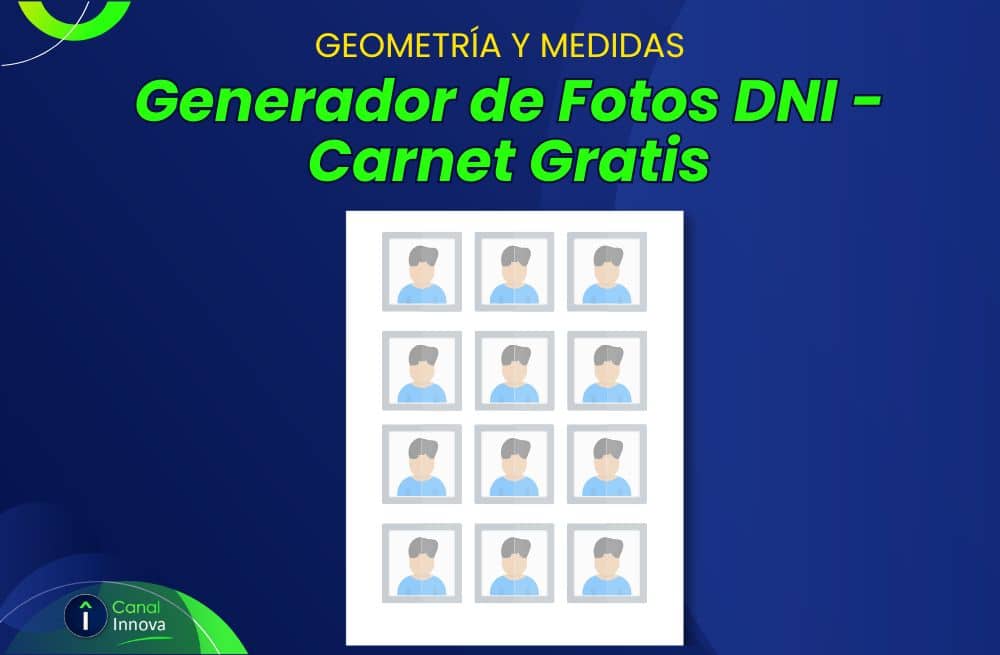
Nuestro Generador de Fotos Tamaño Carnet es una herramienta online y gratuita que te permite crear e imprimir fotos para documentos de identidad, pasaportes y visados de múltiples países de habla hispana y del mundo. Sigue los pasos para seleccionar un tamaño, subir y ajustar tu foto, y generar una hoja lista para imprimir.
Asegúrate de usar una foto de alta calidad con un fondo uniforme y una buena iluminación para cumplir con los requisitos oficiales. Utiliza punto como separador decimal para tamaños personalizados.
Generador de Fotos Tamaño Carnet
Crea y maqueta tus fotos para pasaporte, DNI o visado en 3 sencillos pasos.
Seleccione el tamaño de la foto
30mm x 40mm
(3cm x 4cm)
México, Perú, España
2 x 2 Pulgadas
(51mm x 51mm)
EE.UU, India, Filipinas
35mm x 45mm
(3.5cm x 4.5cm)
Europa (Schengen), Colombia
40mm x 40mm
(4cm x 4cm)
Argentina
50mm x 50mm
(5cm x 5cm)
Algunos visados
Personalizado
Subir y Ajustar tu Foto
Asegúrate de que la foto tenga fondo blanco o claro y buena iluminación.
Arrastra la imagen para posicionarla. La cara debe quedar dentro del óvalo guía.
Maquetar en Hoja A4 y Descargar
¿Cómo Crear tu Foto Carnet Perfecta?
Crear fotos de tamaño carnet o pasaporte que cumplan con los requisitos oficiales es fácil con nuestra herramienta. Sigue estos tres sencillos pasos para obtener una hoja lista para imprimir.
Paso 1: Seleccionar el Tamaño Correcto
- Elige un Preajuste: Hemos recopilado los tamaños de foto de pasaporte más comunes para países como España, México, Colombia, Argentina, Estados Unidos y para el visado Schengen europeo. Simplemente haz clic en la tarjeta correspondiente.
- Tamaño Personalizado: Si necesitas un tamaño específico no listado, selecciónalo en la tarjeta «Personalizado», ingresa el ancho y el alto, y elige la unidad de medida (milímetros, centímetros o pulgadas).
- Una vez seleccionado el tamaño, haz clic en «Siguiente«.
Paso 2: Subir y Ajustar tu Foto
- Subir Foto: Haz clic en «Subir una Foto» y selecciona una imagen de tu dispositivo. Para mejores resultados, utiliza una foto reciente, de alta resolución, tomada de frente y con un fondo liso y de color claro (blanco o gris claro es ideal).
- Ajustar la Imagen:
- Arrastrar: Haz clic sobre la imagen y arrástrala para centrar tu cara.
- Zoom: Utiliza la barra deslizante de «Zoom» para agrandar o achicar la imagen hasta que tu cara ocupe la proporción correcta dentro del óvalo guía (generalmente, del mentón a la parte superior de la cabeza debe ocupar entre el 70% y 80% de la altura de la foto).
- Rotación: Si tu cabeza está ligeramente inclinada en la foto, usa la barra de «Rotación» para enderezarla.
- Una vez que el encuadre sea perfecto, haz clic en «Siguiente«.
Paso 3: Maquetar, Descargar e Imprimir
- Número de Fotos: Elige cuántas copias de tu foto carnet deseas colocar en la hoja de impresión tamaño A4.
- Generar Hoja A4: Haz clic en «Generar Hoja A4». La herramienta creará una vista previa de la hoja con tus fotos maquetadas, listas para imprimir.
- Descargar o Imprimir:
- Haz clic en «Descargar Hoja» para guardar la hoja A4 como un archivo de imagen (JPG) en tu dispositivo. Puedes llevar este archivo a un servicio de impresión fotográfica.
- Haz clic en «Imprimir Hoja» para abrir el diálogo de impresión de tu navegador directamente. Asegúrate de configurar tu impresora para imprimir en papel A4 a escala 100% (sin márgenes o «ajustar a la página») para mantener los tamaños correctos.
Consejos para una Foto de Pasaporte Válida
- Fondo: Debe ser uniforme, liso y de color claro (generalmente blanco o gris claro).
- Expresión: Expresión facial neutra, con ambos ojos abiertos y la boca cerrada.
- Iluminación: Buena iluminación, sin sombras en la cara o en el fondo.
- Gafas: Se recomienda no usar gafas. Si es necesario, no deben tener reflejos que oculten los ojos.
- Vestimenta: Ropa de diario normal. Evita uniformes o prendas que cubran la cara.
*Nota: Siempre verifica los requisitos específicos y actualizados de la entidad o país donde presentarás la foto, ya que las normativas pueden cambiar. Esta herramienta te ayuda a cumplir con los requisitos de tamaño y encuadre, pero la calidad de la foto original depende de ti.
Preguntas Frecuentes (FAQ) sobre el Generador de Fotos Carnet
1. ¿Es seguro usar el Generador de Fotos Carnet? ¿Se guardan mis fotos?
Sí, es completamente seguro. Todas las operaciones se realizan en tu propio navegador (del lado del cliente). Tu foto no se sube ni se almacena en ningún servidor. Una vez que cierras la página, la imagen desaparece.
2. ¿Qué tamaño de papel utiliza el Generador de Fotos Carnet para la maquetación?
La herramienta genera la maquetación final en una hoja de tamaño estándar A4, que es el formato de papel más común en todo el mundo para la impresión doméstica y profesional.
3. ¿Qué resolución tienen las imágenes generadas por el Generador de Fotos Carnet?
La hoja A4 final se genera a una resolución de 300 DPI (puntos por pulgada), que es el estándar de alta calidad para impresión fotográfica, asegurando que tus fotos salgan nítidas y con el tamaño correcto.
4. ¿Cómo me aseguro de que las fotos se impriman en el tamaño correcto?
Al imprimir, ya sea desde el archivo descargado o directamente desde el navegador, asegúrate de que la configuración de impresión esté en «Tamaño Real«, «100%» o «Escala Real«. Evita opciones como «Ajustar a la página» o «Rellenar página», ya que alterarán las dimensiones de la foto.
5. ¿Este Generador de Fotos Carnet edita el fondo de mi foto?
No, esta herramienta se enfoca en el recorte, tamaño y maquetación. No incluye funcionalidades para cambiar o blanquear el fondo. Debes subir una foto que ya cumpla con el requisito de fondo uniforme y claro que exigen la mayoría de los documentos oficiales.